
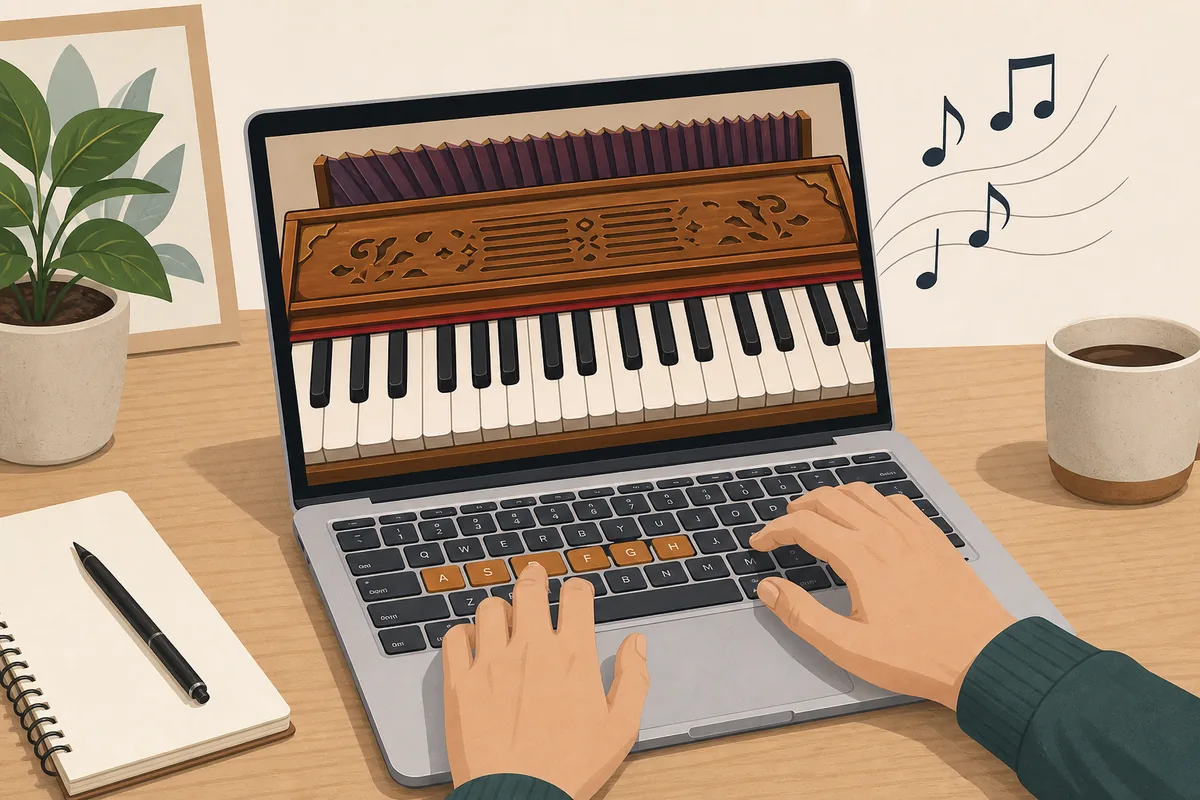
노트북으로 하모니움 연주하기: 30초 설정
온라인 하모니움을 열고 한 키를 클릭해 오디오를 켠 뒤, 볼륨을 낮추고 가까운 키로 Sa Re Ga Ma를 연습합니다.
노트북은 음정과 음표 순서를 확인하는 도구입니다. 벨로우즈 압력이나 실제 악기 감각은 대신할 수 없습니다.
온라인 하모니움을 열고 한 키를 클릭해 오디오를 켠 뒤, 볼륨을 낮추고 가까운 키로 Sa Re Ga Ma를 연습합니다.
노트북은 음정과 음표 순서를 확인하는 도구입니다. 벨로우즈 압력이나 실제 악기 감각은 대신할 수 없습니다.
| 단계 | 할 일 | 이유 |
|---|---|---|
| 1 | Web Harmonium 열기 | 설치와 계정이 필요 없습니다. |
| 2 | 키 하나 클릭 | 브라우저는 첫 상호작용 전 오디오를 막을 수 있습니다. |
| 3 | 가까운 키로 짧은 패턴 연습 | QWERTY는 반복이 빠릅니다. |
| 4 | 나중에 transpose 조정 | 이동은 목소리에 맞추기 위한 것입니다. |
앱, 에뮬레이터, VST가 필요한가
음 확인, 짧은 bhajan 구절, 스케일 연습은 브라우저만으로 충분한 경우가 많습니다. 설치 전에 바로 연습할 수 있습니다.
앱이나 VST는 녹음, 제작, 오프라인 작업에 좋습니다. Web Harmonium은 빠른 접근이 목적입니다.
| 목적 | 좋은 선택 | 이유 |
|---|---|---|
| 빠른 음 확인 | 브라우저 하모니움 | 다운로드 없음. |
| 사르감 반복 | QWERTY 입력 | 짧은 패턴 반복이 쉽습니다. |
| 녹음 제작 | DAW/VST | 출력 제어가 필요합니다. |
| 벨로우즈 기술 | 실제 하모니움 | 공기 압력은 노트북으로 배울 수 없습니다. |
QWERTY 연습 키 매핑
노트북 키는 소리를 내는 입력 장치일 뿐 악보가 아닙니다. Sa, Re, Ga, Ma 또는 C, D, E, F를 적고 QWERTY로 빠르게 들어보세요.
C를 Sa로 두면 transpose 전에 기본 경로가 단순해집니다.
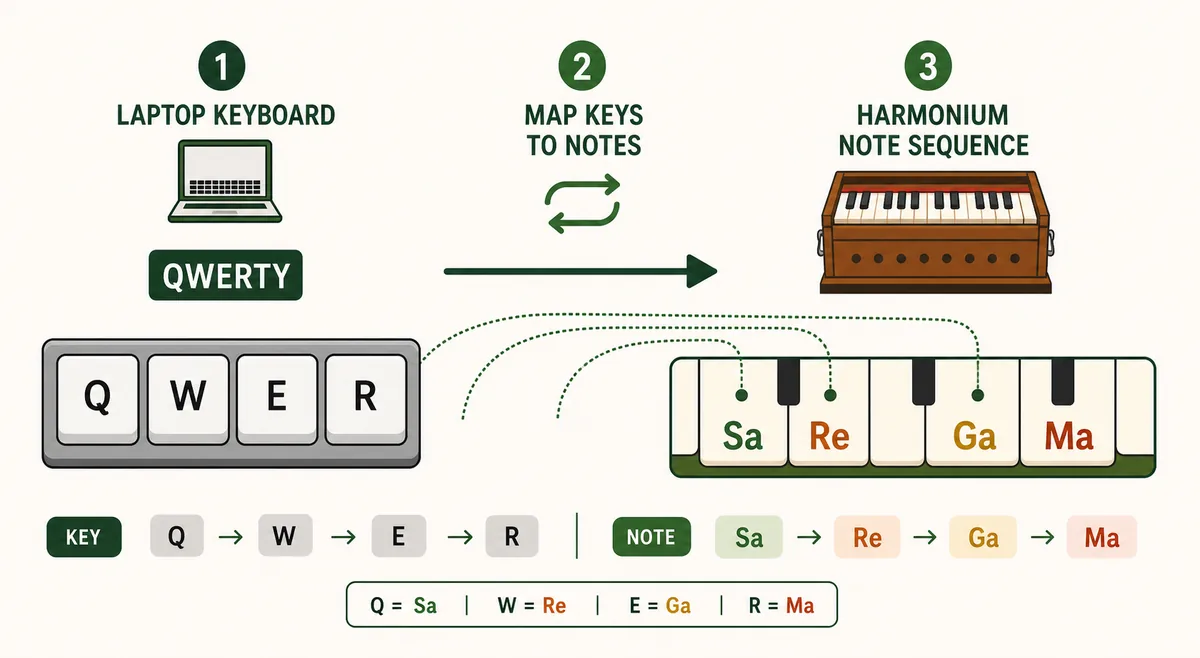
| 키 | 음 | C가 Sa일 때 | 연습 |
|---|---|---|---|
| e | C | Sa | 기준음으로 유지. |
| r | D | Re | 한 음 올라갔다 돌아오기. |
| t | E | Ga | Sa Re Ga에 사용. |
| y | F | Ma | 되돌아오는 지점. |
| u | G | Pa | 안정 후 추가. |
| i / o / p | A / B / 높은 C | Dha / Ni / 높은 Sa | 천천히 완성. |
노트북으로 하모니움 연주하기: 화면 건반, QWERTY 또는 MIDI
음을 찾을 때는 화면 건반, 짧은 반복은 QWERTY, 자연스러운 간격이나 양손 연습은 MIDI가 적합합니다.
QWERTY 키는 배열 조작 키이지 음악 음이름이 아닙니다. 화면 건반의 음이나 사르감 역할을 기준으로 삼으세요.
먼저 온라인 하모니움 건반을 열고 화면 건반으로 소리, 음의 방향, 옥타브를 확인하세요.
짧은 구절이 익숙해진 뒤 QWERTY로 옮기고, 브라우저가 안정적으로 인식할 때만 MIDI를 선택하세요.
| 입력 방식 | 적합한 용도 | 주요 한계 |
|---|---|---|
| 화면 건반 | 음 찾기, 터치 기기, 옥타브 확인 | 반복과 넓은 음정에서는 느림 |
| 노트북 QWERTY | 짧은 사르감 반복, 리듬, 무설치 연습 | 공통 음악 표기법이 아님 |
| MIDI 키보드 | 양손, 긴 연습, 물리 건반 제어 | 권한, 케이블, 장치 인식 필요 |
10분 연습 루틴
좋은 세션은 작습니다. 분명한 Sa, 네 개의 깨끗한 음, 짧은 구절만 잡고 헷갈리면 Sa로 돌아오세요.
노트북 스피커는 얇거나 갑자기 클 수 있으니 볼륨을 낮게 시작하세요.
-
1
1분: 오디오와 볼륨
한 번 클릭하고 낮은 볼륨으로 시작.
-
2
2-3분: Sa 찾기
C를 Sa로 두거나 목소리에 맞게 이동.
-
3
4-6분: Sa Re Ga Ma
천천히 치고 음 이름을 말하기.
-
4
7-8분: 내려오기
Ma Ga Re Sa 연습.
-
5
9-10분: 짧은 구절
선택한 Sa로 한 구절 확인.
MIDI 키보드 사용
Web MIDI가 지원되면 MIDI 키보드가 QWERTY보다 자연스럽습니다. 소리는 여전히 브라우저에서 납니다.
입력이 보이지 않으면 케이블, 권한, 장치 목록을 확인하세요.
노트북으로 하모니움을 연주할 때는 처음부터 많은 설정을 바꾸지 마세요. 소리가 나는지, 건반 위치를 찾을 수 있는지, 선택한 Sa가 연습 자료와 맞는지부터 확인하면 짧은 연습도 훨씬 안정적입니다.
소리가 작거나 갑자기 커지면 브라우저 탭 음소거, 운영체제의 출력 장치, 헤드폰 볼륨을 차례로 확인하세요. 먼저 낮은 볼륨에서 시작하면 음정 실수를 듣기 쉽고 귀에 부담도 줄일 수 있습니다.
QWERTY 문자는 음표가 아니라 화면 건반을 누르는 조작 방법입니다. Sa Re Ga Ma 또는 C D E F를 먼저 적고, 노트북 키는 반복을 빠르게 하는 보조 수단으로 사용하세요.
MIDI 키보드를 연결하면 실제 건반과 비슷한 간격으로 연습할 수 있지만 브라우저 권한과 장치 인식이 필요합니다. 장치가 보이지 않으면 먼저 화면 건반과 QWERTY로 소리를 확인해 문제를 나누어 보세요.
| 설정 | 도움 되는 경우 | 한계 |
|---|---|---|
| 노트북만 | 빠른 확인 | 키가 작습니다. |
| MIDI 함께 | 긴 연습 | 브라우저 지원 필요. |
| 실제 하모니움 | 벨로우즈와 터치 | 항상 곁에 있지는 않습니다. |
- MDN: Web MIDI API - MIDI 장치 접근과 브라우저 권한 동작을 설명하는 기술 API 자료입니다.
소리와 입력 문제 해결
소리가 없으면 한 번 클릭하고 시스템 볼륨, 탭 음소거, 출력 장치를 확인하세요.
QWERTY가 안 되면 페이지를 클릭해 포커스를 맞추고 화면 키를 먼저 테스트하세요.
안전 메모: 헤드폰이나 스피커 사용 시 낮은 볼륨으로 시작하세요.
노트북 하모니움과 앱, 연습 목적에 맞게 선택하기
필요한 연습에 따라 선택이 달라집니다. 브라우저 노트북 하모니움은 음 확인, 짧은 노래 구절, 무설치 연습에 빠릅니다. 앱은 오프라인이나 더 많은 음색이 필요할 때 유용합니다.
기기 선택은 하모니움 앱 비교를 참고하고, 바로 연주하려면 온라인 하모늄 키보드로 돌아오세요.
노트북으로 하모니움을 연습할 때는 먼저 연습 목표를 한 문장으로 정하세요. 오늘은 음정 확인을 할지, 사르감 순서를 외울지, 노래의 짧은 구절을 반복할지 정하면 화면을 계속 바꾸지 않아도 됩니다. 목표가 분명하면 QWERTY 키를 빠르게 누르는 것보다 소리를 듣고 다음 음을 준비하는 데 집중할 수 있습니다.
브라우저 악기의 반응이 늦게 느껴지면 같은 키를 여러 번 누르기 전에 다른 앱의 소리와 비교하지 마세요. 브라우저 탭이 음소거인지, 헤드폰이나 모니터가 출력 장치로 선택되었는지, 운영체제와 페이지의 볼륨이 너무 낮지 않은지 차례로 확인하세요. 작은 문제를 하나씩 분리하면 키보드 고장과 오디오 지연을 혼동하기 어렵습니다.
화면 건반을 보며 연습할 때는 손가락을 빠르게 움직이는 것보다 음의 방향을 기억하는 것이 중요합니다. 한 프레이즈를 느린 속도로 세 번 반복하고, 네 번째에는 화면을 덜 보면서 소리를 듣고 다음 키를 찾아보세요. 익숙해진 뒤에만 속도를 높이면 틀린 입력을 반복하는 습관을 줄일 수 있습니다.
온라인 연습과 실제 하모니움 사이에는 분명한 차이가 있습니다. 노트북은 음의 관계와 곡의 순서를 확인하는 데 유용하지만 풀무의 압력, 리드의 반응, 건반의 무게와 공간감까지 재현하지는 않습니다. 실제 악기로 옮길 때는 같은 구절을 천천히 연주하고, 손의 움직임과 음량 조절을 별도의 기술로 다시 익히세요.
연습 기록을 남기고 싶다면 복잡한 장비부터 준비하지 말고 짧은 체크 목록을 사용하세요. 선택한 Sa, 사용한 입력 방식, 가장 어려웠던 전환, 소리가 끊긴 시점을 적으면 다음 연습에서 한 가지 문제만 다시 확인할 수 있습니다. 이렇게 하면 노트북을 단순한 장난감이 아니라 반복 가능한 음악 연습 도구로 사용할 수 있습니다.
가족이나 주변 사람이 있는 공간에서는 작은 스피커보다 헤드폰을 낮은 볼륨으로 사용하는 편이 편할 수 있습니다. 그래도 귀가 피곤해지면 즉시 쉬고, 음량을 높여 문제를 해결하려고 하지 마세요.
| 선택지 | 적합한 연습 | 주의점 |
|---|---|---|
| 브라우저 노트북 하모니움 | 빠른 음 확인, QWERTY, 무설치 | 브라우저 오디오 한계가 있음 |
| 하모니움 앱 | 오프라인과 다양한 음색 | 설치가 필요함 |
| 노트북과 MIDI | 자연스러운 건반 간격 | 브라우저 권한이 필요함 |
다음 학습 단계
다음에는 음표표, 짧은 노래 구절, 목소리에 따라 Sa가 이동하는 이유를 배우세요.
노트북 하모니움: 자주 묻는 질문
앱 없이 연주할 수 있나요?
예. Web Harmonium은 브라우저에서 작동합니다.
어떤 키를 쓰나요?
보이는 QWERTY 라벨을 따르고 e r t y u i o p부터 시작하세요.
실제 하모니움과 같나요?
아니요. 음정 확인에는 좋지만 벨로우즈는 배울 수 없습니다.
PC에서도 되나요?
예. 최신 데스크톱 브라우저에서 작동합니다.
왜 소리가 안 나나요?
브라우저가 첫 클릭을 요구할 수 있습니다.
QWERTY와 MIDI 중 무엇이 좋나요?
빠른 확인은 QWERTY, 긴 연습은 MIDI가 좋습니다.
노트북 화면만으로 하모니움을 연주할 수 있나요?
가능합니다. 마우스, 트랙패드 또는 터치 화면으로 화면 건반을 누르세요. 음 찾기에는 좋지만 반복 구절은 QWERTY나 MIDI가 더 빠릅니다.
노트북 하모니움은 하모니움 앱과 같은가요?
같지 않습니다. 브라우저 버전은 바로 열 수 있고 QWERTY, MIDI, 음정 확인과 짧은 연습에 적합합니다. 앱은 오프라인이나 추가 음색을 제공할 수 있지만 설치해야 합니다.