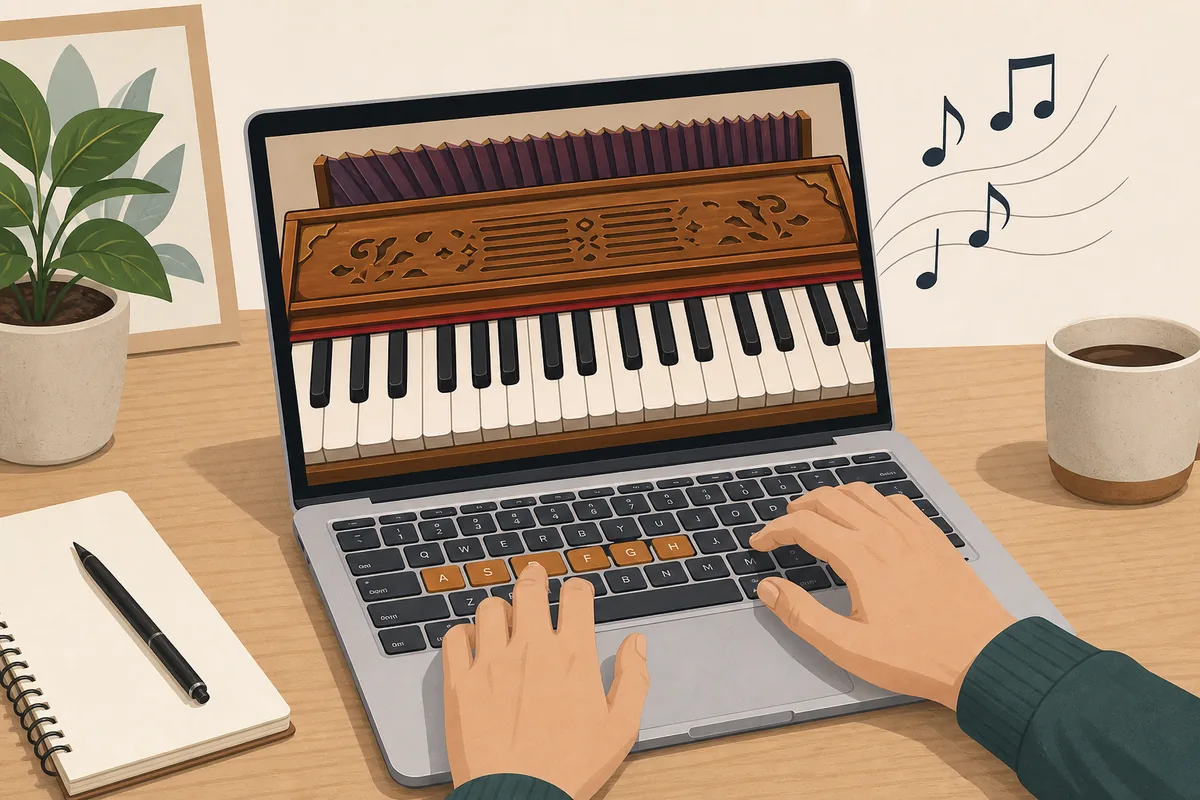
ノートPCでハーモニウムを演奏:30秒で始める
オンライン・ハーモニウムを開き、1つのキーをクリックして音を有効にし、音量を下げて近いキーで Sa Re Ga Ma を弾きます。
ノートPCは音程と音の順番を確認する道具です。ふいごの圧力や本物の鍵盤感覚は学べません。
オンライン・ハーモニウムを開き、1つのキーをクリックして音を有効にし、音量を下げて近いキーで Sa Re Ga Ma を弾きます。
ノートPCは音程と音の順番を確認する道具です。ふいごの圧力や本物の鍵盤感覚は学べません。
| 手順 | 操作 | 理由 |
|---|---|---|
| 1 | Web Harmonium を開く | インストールもアカウントも不要です。 |
| 2 | キーを1つクリック | 多くのブラウザは操作前の音を止めます。 |
| 3 | 近いキーで短い型を弾く | QWERTYは反復に向きます。 |
| 4 | 後で transpose を調整 | 移調は声に合わせるためのものです。 |
アプリ・エミュレーター・VSTは必要か
音の確認、短い bhajan フレーズ、スケール練習ならブラウザで十分なことが多いです。危険なソフトを探す前に練習を始められます。
録音制作やオフライン作業にはアプリやVSTが役立ちます。Web Harmonium は素早い確認向けです。
| 目的 | 選択肢 | 理由 |
|---|---|---|
| 音確認 | ブラウザのハーモニウム | ダウンロード不要。 |
| sargam 練習 | QWERTY入力 | 短い型を繰り返しやすい。 |
| 録音制作 | DAW/VST | 書き出し管理が必要。 |
| ふいご技術 | 実物のハーモニウム | 空気圧はPCでは学べません。 |
QWERTY練習のキー配置
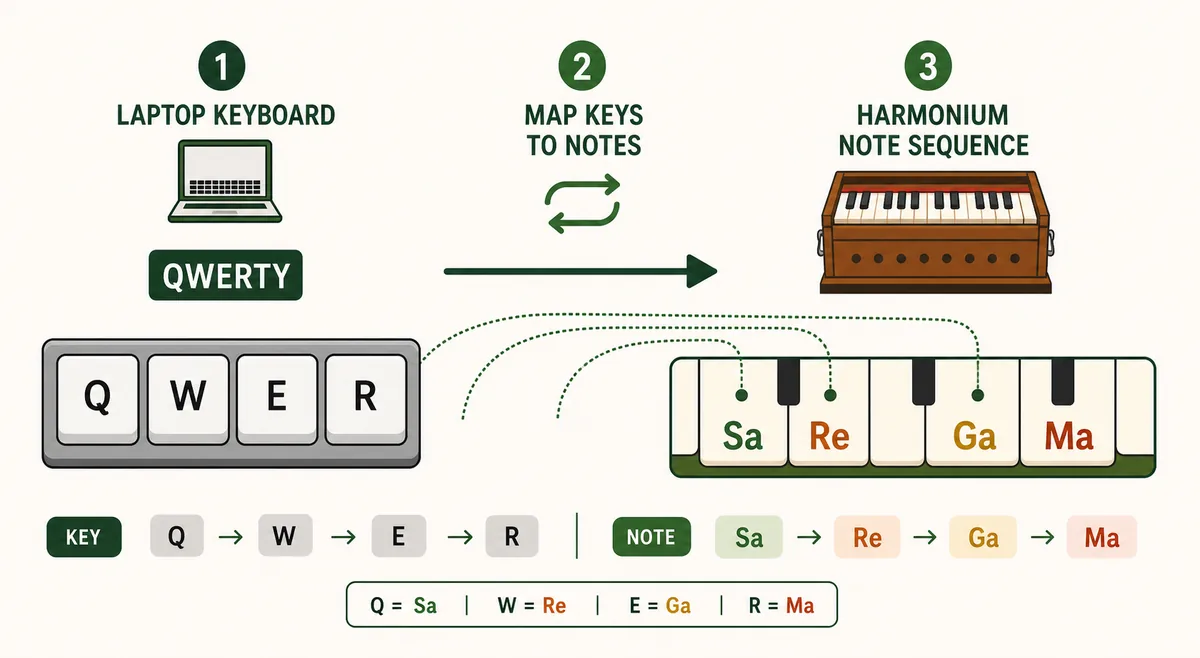
ノートPCのキーは発音のトリガーで、楽譜ではありません。Sa, Re, Ga, Ma や C, D, E, F を書き、QWERTYで音を出します。
CをSaにすると、移調前の練習ルートが見えやすくなります。
| キー | 音 | CをSaにした役割 | 練習 |
|---|---|---|---|
| e | C | Sa | 基準音として保つ。 |
| r | D | Re | 一音上がって戻る。 |
| t | E | Ga | Sa Re Ga に使う。 |
| y | F | Ma | 折り返し点。 |
| u | G | Pa | 安定後に加える。 |
| i / o / p | A / B / 高いC | Dha / Ni / 高いSa | ゆっくり完結。 |
ノートPCでハーモニウムを演奏:画面キー・QWERTY・MIDI
音を探すなら画面鍵盤、短い反復ならQWERTY、自然な鍵盤間隔や両手練習ならMIDIが向いています。
QWERTYキーは配列の操作キーであり音名ではありません。表示された鍵盤の音名やサルガムの役割を音楽上の基準にします。
最初はオンライン・ハーモニウム鍵盤を開き、画面上の鍵で音、音の並び、オクターブを確認します。
短いフレーズに慣れてからQWERTYへ移り、ブラウザが安定して認識する場合だけMIDIを選びます。
| 入力方法 | 向いている用途 | 主な制限 |
|---|---|---|
| 画面鍵盤 | 音探し、タッチ端末、オクターブ確認 | 反復や広い音程では遅い |
| ノートPCのQWERTY | 短いサルガム反復、リズム、ダウンロード不要の練習 | 共通の音楽記譜ではない |
| MIDIキーボード | 両手、長い練習、実鍵盤に近い操作 | 許可、ケーブル、機器認識が必要 |
10分の練習ルーティン
よい練習は小さく始めます。根音、4音、短いフレーズだけに集中し、迷ったら Sa に戻ります。
ノートPCのスピーカーは細く聞こえたり急に大きくなるため、音量は控えめにします。
-
1
1分目:音と音量
一度クリックし小さな音量で始めます。
-
2
2-3分目:Saを探す
CをSaにするか声に合わせて移調します。
-
3
4-6分目:Sa Re Ga Ma
ゆっくり弾き、音名を言います。
-
4
7-8分目:下降
Ma Ga Re Sa を練習します。
-
5
9-10分目:短い句
選んだSaで曲の一節を確認します。
MIDIキーボードを使う
Web MIDI が使える環境では、MIDIキーボードの方がQWERTYより自然です。音源はブラウザ側のままです。
入力が出ない場合は、ケーブル、許可、デバイス一覧を確認します。
ノートPCでハーモニウムを演奏するときは、最初から音域やエフェクトを増やさず、音が出るか、キーの位置が分かるか、選んだSaが合っているかの三点だけを確認します。短い練習では、設定を固定した方が耳と指のずれに気づきやすくなります。
音が小さい場合は、ブラウザーのタブがミュートになっていないか、OSの出力先がヘッドホンや別のモニターに変わっていないかを確認してください。音量を一度下げてから上げると、急な大音量を避けながら聞き取りやすい位置を探せます。
QWERTY配列は音名そのものではなく、画面上の鍵盤を呼び出すための操作方法です。ノートPCの文字キーを暗記する前に、Sa Re Ga MaまたはC D E Fを紙に書き、見える鍵盤と照合しながら一つのフレーズをゆっくり繰り返します。
| 設定 | 向く場面 | 限界 |
|---|---|---|
| ノートPCのみ | 短い確認 | キーが小さい。 |
| MIDI併用 | 長めの練習 | ブラウザ対応が必要。 |
| 実物 | ふいご、タッチ、伴奏 | すぐ使えないことがあります。 |
- MDN: Web MIDI API - MIDI機器へのアクセスとブラウザ権限に関する技術的なAPI解説。
音とキー入力の対処
音が出ないときは一度クリックし、システム音量、タブのミュート、出力先を確認します。
QWERTYが反応しない場合はページにフォーカスし、画面上のキーで音を確認します。
MIDIキーボードを使う場合は、ケーブルを接続した後にブラウザーの許可を確認し、入力機器が一覧に表示されるかを見ます。表示されないときは、先に画面キーまたはQWERTYで音を確認すると、音源の問題とMIDI認識の問題を分けて考えられます。
実際のハーモニウムへ移るときは、ノートPCで覚えた音の順番だけを持っていき、空気を送る手の動き、鍵盤の重さ、音の立ち上がりは別の技能として練習します。オンライン練習は入口として便利ですが、実物の操作感を再現するものではありません。
安全メモ:ヘッドホンや外部スピーカーでは小さな音量から始めます。
ノートPCのハーモニウムとアプリの使い分け
目的で選び方が変わります。ブラウザーのノートPC用ハーモニウムは、音符の確認、短い曲のフレーズ、ダウンロードなしの練習に向いています。アプリはオフラインや音色の多さが必要な場合に便利です。
端末の違いはハーモニウムアプリ比較で確認し、すぐ試したいときはオンライン・ハーモニウム鍵盤に戻ってください。
ノートPCでハーモニウムを練習する利点は、音量やキー配置をすぐに変えられることです。ただし、スピーカーの遅延、キーボードの押しやすさ、画面を見続ける負担は機種によって異なります。短いフレーズを確認するときも、まず音量を下げ、タブのミュートと出力先を確認してから始めてください。
ブラウザーの鍵盤と実物の鍵盤は同じ感覚ではありません。ノートPCでは指の幅やキーの反発より、画面上の音の順番を確認する練習に向いています。実物へ移るときは、覚えたフレーズをゆっくり弾き直し、ふいごの動きと音量の変化を別の技能として練習しましょう。
練習場所を変えると音の聞こえ方も変わります。イヤホンでは細かな音程が分かりやすい一方、長時間の大音量は避けるべきです。スピーカーでは部屋の反射が加わるので、同じフレーズを低い音量と普通の音量で聞き比べると、入力ミスを見つけやすくなります。
| 選択肢 | 向いている練習 | 注意点 |
|---|---|---|
| ブラウザーのノートPC用ハーモニウム | 音の確認、QWERTY、ダウンロード不要 | ブラウザーの音声制限がある |
| ハーモニウムアプリ | オフラインや多い音色 | インストールが必要 |
| MIDIとノートPC | 自然な鍵盤配置 | ブラウザーの権限が必要 |
次に学ぶこと
次は音階表、短い曲のフレーズ、声に合わせて Sa が動く理由を学びます。
初心者向け音階、ヒンディー歌曲の音符、英語キーを確認してください。
ノートPCのハーモニウム:よくある質問
アプリなしで弾けますか?
はい。Web Harmonium はブラウザで動きます。
どのキーを使いますか?
表示されたQWERTYラベルに従い、e r t y u i o p から始めます。
実物と同じですか?
いいえ。音程確認には便利ですが、ふいごは学べません。
PCでも使えますか?
はい。現代的なデスクトップブラウザで使えます。
なぜ音が出ませんか?
ブラウザが最初のクリックを求める場合があります。
QWERTYかMIDIか?
短時間はQWERTY、長めの練習はMIDIが便利です。
ノートPCの画面だけでハーモニウムを弾けますか?
はい。マウス、トラックパッド、タッチ画面で画面鍵盤を操作できます。音探しには十分ですが、反復はQWERTYやMIDIの方が速く弾けます。
ノートPCのハーモニウムはアプリと同じですか?
同じではありません。ブラウザー版はすぐ開けて、QWERTY、MIDI、音程確認、短い練習に向いています。アプリはオフラインや追加音色に強い一方、インストールが必要です。