
Suonare l'armonium sul laptop: avvio in 30 secondi
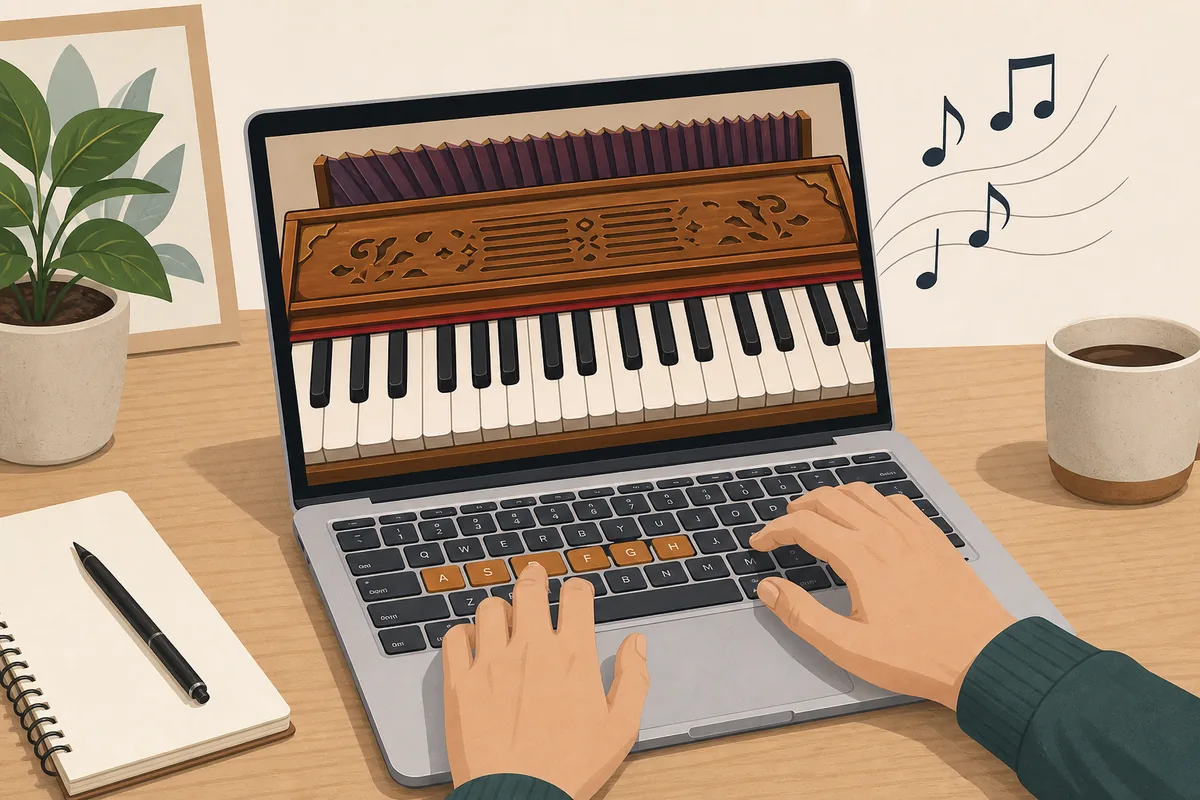
Apri l’harmonium online, clicca un tasto visibile per attivare l’audio, abbassa il volume e prova Sa Re Ga Ma con tasti vicini. Non serve installare nulla per una prima sessione utile.
Usa il laptop come aiuto per tono e ordine delle note. Aiuta a ripetere sargam alla scrivania, ma non sostituisce mantici e tocco di uno strumento reale.
Apri l’harmonium online, clicca un tasto visibile per attivare l’audio, abbassa il volume e prova Sa Re Ga Ma con tasti vicini. Non serve installare nulla per una prima sessione utile.
Usa il laptop come aiuto per tono e ordine delle note. Aiuta a ripetere sargam alla scrivania, ma non sostituisce mantici e tocco di uno strumento reale.
| Passo | Cosa fare | Perché |
|---|---|---|
| 1 | Apri Web Harmonium nel browser | Funziona nella pagina, senza installazione. |
| 2 | Clicca o tocca un tasto | Il browser può bloccare l’audio prima dell’interazione. |
| 3 | Usa i tasti del laptop per un pattern breve | QWERTY è più rapido del mouse. |
| 4 | Regola transpose dopo | La trasposizione deve aiutare la voce. |
Serve un'app, un emulatore o un VST?
Per controllare una nota, una breve linea di bhajan o una scala, il browser spesso basta. Eviti software incerti e inizi prima a praticare.
Un'app o un VST ha senso per produzione, registrazione o uso offline. Web Harmonium è pensato per aprire, suonare e tornare alla musica.
| Esigenza | Opzione migliore | Motivo |
|---|---|---|
| Controllo rapido | Harmonium nel browser | Nessun scaricare. |
| Esercizi sargam | Browser con QWERTY | Pattern brevi facili da ripetere. |
| Produzione | DAW o VST | Serve controllo di export. |
| Tecnica mantici | Harmonium fisico | La pressione non si impara al laptop. |
Mappa tasti per pratica QWERTY
La tastiera del laptop è solo un comando. Scrivi Sa, Re, Ga, Ma oppure C, D, E, F nei tuoi appunti e usa QWERTY per ascoltare rapidamente.
Con C come Sa, i tasti vicini permettono un percorso semplice prima di cambiare radice.
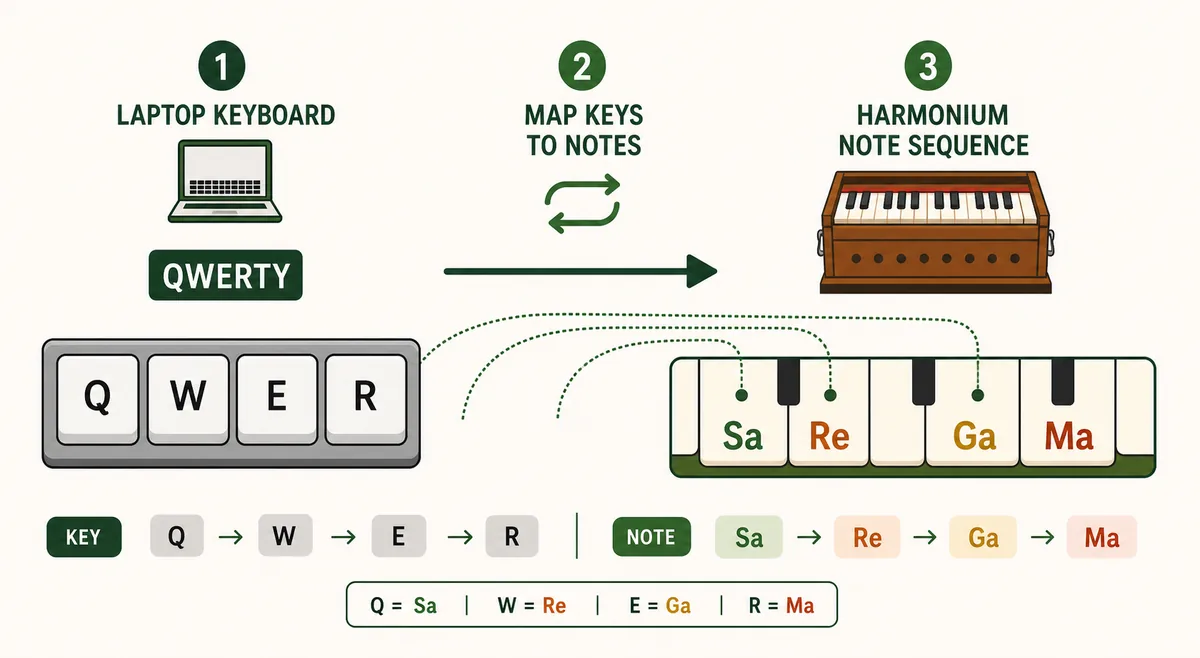
| Tasto | Nota | Ruolo se C è Sa | Suggerimento |
|---|---|---|---|
| e | C | Sa | Tieni la nota base. |
| r | D | Re | Sali e torna. |
| t | E | Ga | Usa Sa Re Ga. |
| y | F | Ma | Punto di ritorno. |
| u | G | Pa | Aggiungi dopo. |
| i / o / p | A / B / C alto | Dha / Ni / Sa alto | Completa lentamente. |
Suonare l'armonium sul laptop: schermo, QWERTY o MIDI
Usa i tasti sullo schermo per trovare le note, QWERTY per brevi pattern e MIDI per spaziatura naturale o pratica a due mani.
Un tasto QWERTY controlla il layout, non è una nota musicale. Il tasto visibile o il ruolo sargam resta il riferimento.
Apri prima la tastiera harmonium online e fai clic sui tasti visibili per controllare suono, direzione e ottava.
Passa poi a QWERTY. Scegli MIDI solo se il browser rileva il dispositivo in modo affidabile.
| Input | Ideale per | Limite principale |
|---|---|---|
| Tasti sullo schermo | Trovare note, touch, controllare ottava | Più lento per ripetizioni e intervalli ampi |
| QWERTY del laptop | Brevi cicli, ritmo, pratica senza scaricare | Le scorciatoie non sono notazione universale |
| Tastiera MIDI | Due mani, sessioni lunghe, controllo fisico | Richiede permesso, cavo e rilevamento |
Routine di 10 minuti
Una buona sessione ha un obiettivo piccolo: radice chiara, quattro note pulite e una frase breve. Se inizi a indovinare, torna a Sa.
Mantieni volume moderato; gli speaker del laptop possono suonare sottili o troppo forti.
-
1
Minuto 1: audio e volume
Clicca un tasto e parti piano.
-
2
Minuti 2-3: trova Sa
Usa C o trasponi verso la voce.
-
3
Minuti 4-6: ripeti Sa Re Ga Ma
Suona lentamente e nomina le note.
-
4
Minuti 7-8: discesa
Pratica Ma Ga Re Sa.
-
5
Minuti 9-10: prova frase
Controlla una frase breve con il Sa scelto.
Usare una tastiera MIDI
Con Web MIDI compatibile, una tastiera MIDI collegata rende la pratica più naturale di QWERTY. Il suono però resta nel browser.
Se il dispositivo non appare, controlla cavo, permessi e lista ingressi prima di pensare che la pagina sia rotta.
| Setup | Quando aiuta | Limite |
|---|---|---|
| Solo laptop | Controlli rapidi | Tasti piccoli. |
| Laptop con MIDI | Pratica lunga | Dipende dal browser. |
| Harmonium fisico | Mantici, tocco, accompagnamento | Non sempre disponibile. |
- MDN: Web MIDI API - Contesto tecnico sull’API del browser per accesso ai dispositivi MIDI e autorizzazioni.
Risoluzione di suono e input
Se non c'è suono, clicca una volta nella pagina e controlla volume di sistema, scheda muta e uscita audio.
Se QWERTY non risponde, clicca l'area della tastiera per dare focus alla pagina e prova prima i tasti visibili.
Dopo aver imparato la mappa sul laptop, passa a una frase breve e controlla il Sa prima di aumentare la velocità. L'obiettivo è riconoscere il movimento musicale, non premere molti tasti alla cieca.
Nota di sicurezza: inizia a volume basso, soprattutto con cuffie o speaker.
Harmonium su laptop o app: scegli in base alla pratica
La scelta dipende dall’obiettivo. L’harmonium nel browser è rapido per controllare note, provare una frase e praticare senza scaricare. Un’app può essere preferibile offline o con più suoni.
Leggi il confronto tra app harmonium e poi torna alla tastiera harmonium online per provare subito una frase.
| Opzione | Ideale per | Limite |
|---|---|---|
| Harmonium su laptop nel browser | Controlli rapidi, QWERTY e niente scaricare | Dipende dall’audio del browser |
| App harmonium | Uso offline e più suoni | Richiede installazione |
| MIDI con laptop | Tasti più naturali | Servono permessi del browser |
Cosa imparare dopo
Poi impara una tabella di note, una frase di canzone e perché Sa si sposta con la voce.
Leggi note per principianti, note per canzoni hindi e harmonium con tasti inglesi.
Domande frequenti sull’harmonium su laptop
Posso suonare senza app?
Sì. Web Harmonium funziona nel browser con mouse, touch, QWERTY o MIDI.
Quali tasti usare?
Segui le etichette QWERTY; e, r, t, y, u, i, o, p sono un buon inizio.
È come un vero harmonium?
No. Aiuta tono e note, non i mantici.
Funziona su PC?
Sì, in un browser desktop moderno.
Perché non parte il suono?
Il browser può richiedere un clic.
QWERTY o MIDI?
QWERTY per controlli veloci; MIDI per sessioni lunghe.
Posso suonare usando solo lo schermo del laptop?
Sì. Usa i tasti sullo schermo con mouse, trackpad o touch. Sono utili per trovare note; QWERTY o MIDI è più rapido per ripetere frasi.
Un harmonium su laptop è uguale a un’app?
No. La versione nel browser si apre rapidamente ed è utile per QWERTY, MIDI, controlli di altezza e brevi esercizi. Un’app può funzionare offline o offrire più suoni, ma deve essere installata.
Apri l'harmonium su laptop e prova una frase
Apri l’harmonium su laptop, prova una frase di quattro note e scegli QWERTY o MIDI dopo aver verificato l’audio.
Apri l'harmonium online