
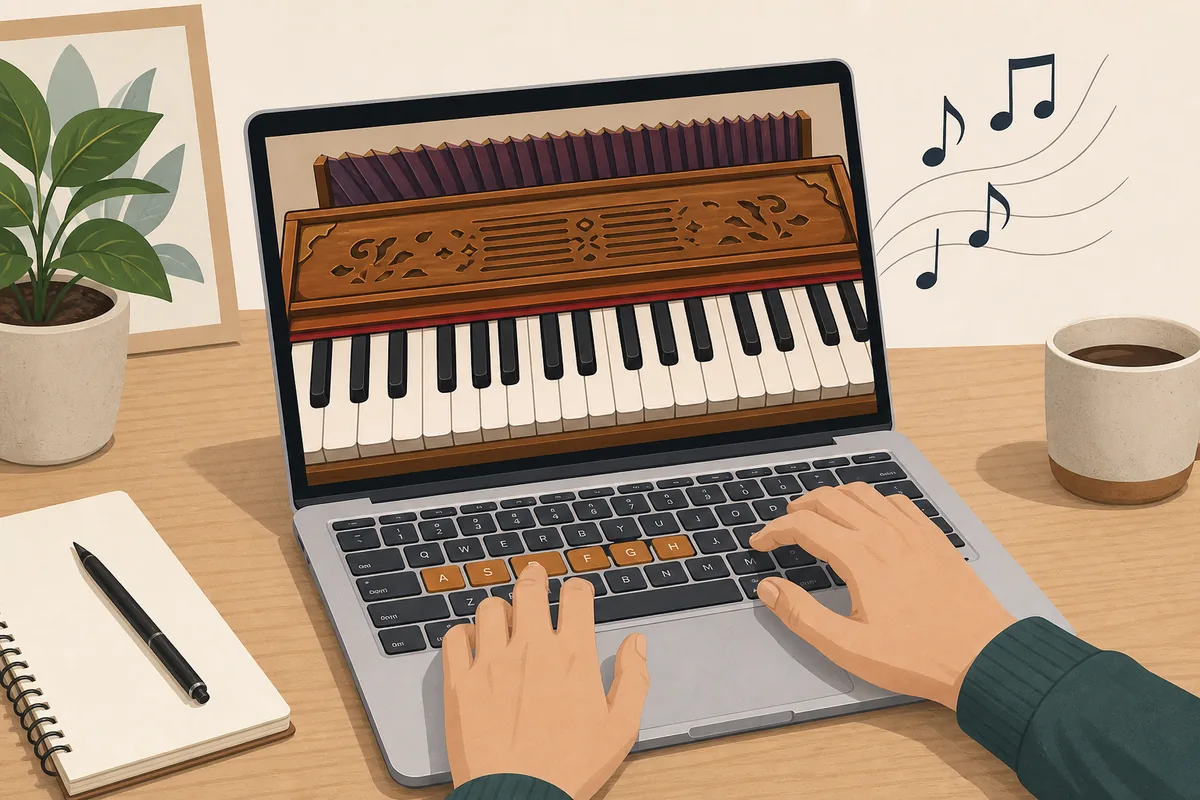
Harmonium auf dem Laptop spielen: Start in 30 Sekunden
Öffne das Online-Harmonium, klicke eine Taste zum Aktivieren von Audio, stelle leise ein und spiele Sa Re Ga Ma mit nahen Tasten.
Der Laptop hilft bei Tonhöhe und Notenfolge. Er ersetzt keine Balgführung und kein echtes Spielgefühl.
Öffne das Online-Harmonium, klicke eine Taste zum Aktivieren von Audio, stelle leise ein und spiele Sa Re Ga Ma mit nahen Tasten.
Der Laptop hilft bei Tonhöhe und Notenfolge. Er ersetzt keine Balgführung und kein echtes Spielgefühl.
| Schritt | Aktion | Warum |
|---|---|---|
| 1 | Web Harmonium im modernen Browser öffnen | Kein Installer und kein Konto nötig. |
| 2 | Eine Taste anklicken oder antippen | Browser starten Audio oft erst nach Interaktion. |
| 3 | Laptop-Tasten für ein kurzes Muster nutzen | QWERTY ist schneller als Mausklicks. |
| 4 | Transpose erst danach ändern | Transposition hilft der Stimme, sie versteckt keine Unsicherheit. |
Brauchst du App, Emulator oder VST?
Für Tonkontrolle, kurze Bhajan-Zeilen oder Skalen reicht der Browser oft aus. Du vermeidest Herunterladens und übst sofort.
App oder VST lohnen sich für Produktion, Aufnahme oder offline Arbeit. Web Harmonium ist für schnellen Zugriff gedacht.
| Bedarf | Beste Option | Grund |
|---|---|---|
| Schnelle Tonkontrolle | Browser-Harmonium | Ohne Herunterladen. |
| Tägliche Sargam-Übung | Browser plus QWERTY | Kurze Muster lassen sich leicht wiederholen. |
| Produktion | DAW oder VST | Routing und Export können nötig sein. |
| Balgtechnik | Physisches Harmonium | Luftdruck lernt man nicht am Laptop. |
Tastenplan für QWERTY-Übung
Die Laptop-Tastatur ist nur ein Auslöser. Schreibe Sa, Re, Ga, Ma oder C, D, E, F auf und nutze QWERTY zum schnellen Hören.
Mit C als Sa entsteht ein einfacher Weg, bevor du transponierst.
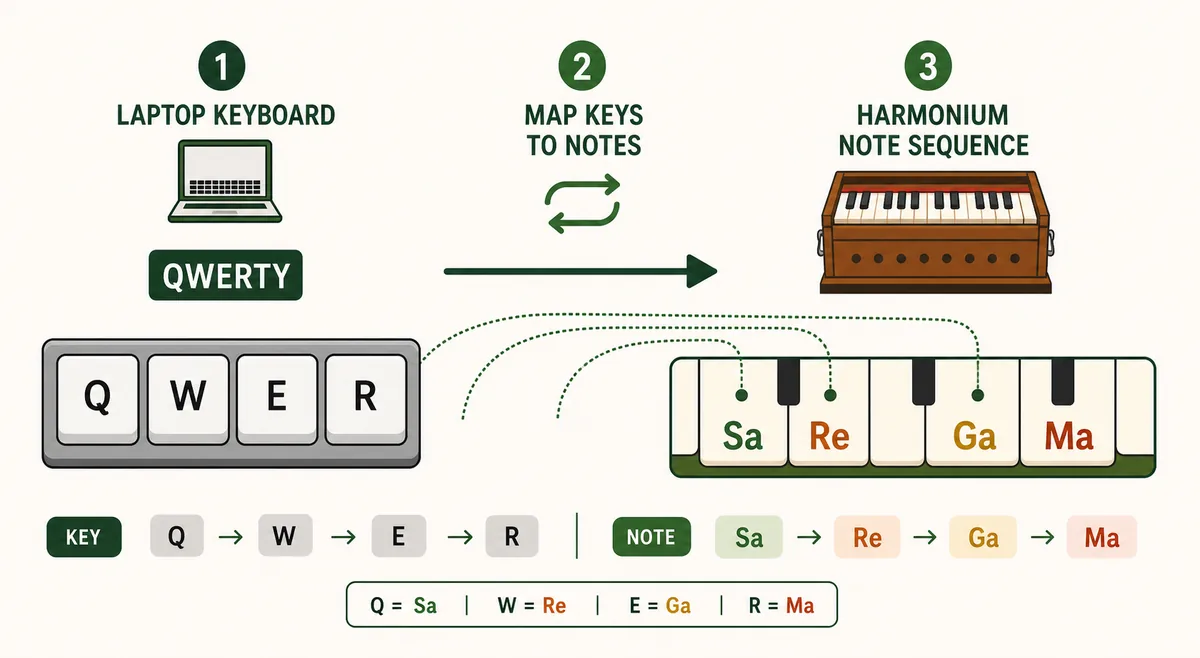
| Laptop-Taste | Notenbereich | Rolle bei C als Sa | Übung |
|---|---|---|---|
| e | C | Sa | Als Grundton halten. |
| r | D | Re | Einen Schritt hoch und zurück. |
| t | E | Ga | Für Sa Re Ga. |
| y | F | Ma | Wendepunkt. |
| u | G | Pa | Nach stabilen ersten Noten. |
| i / o / p | A / B / hohes C | Dha / Ni / hohes Sa | Oktave langsam schließen. |
Harmonium auf dem Laptop spielen: Bildschirm, QWERTY oder MIDI
Nutze Bildschirmtasten zum Finden von Noten, QWERTY für kurze Wiederholungen und MIDI für natürlichere Abstände oder beidhändiges Üben.
Eine QWERTY-Taste ist nur eine Layout-Steuerung, keine Musiknote. Die sichtbare Harmoniumtaste oder Sargam-Funktion bleibt die Referenz.
Öffne zuerst die Online-Harmonium-Tastatur und klicke sichtbare Tasten. So prüfst du Ton, Richtung und Oktave.
Wechsle danach zu QWERTY. MIDI lohnt sich nur, wenn der Browser das Gerät zuverlässig erkennt und die Übung einfacher wird.
| Eingabe | Geeignet für | Wichtigste Grenze |
|---|---|---|
| Bildschirmtasten | Noten finden, Touchgeräte, Oktave prüfen | Langsamer bei Wiederholungen und großen Sprüngen |
| Laptop-QWERTY | Kurze Sargam-Schleifen, Rhythmus, Üben ohne Herunterladen | Shortcuts sind keine allgemeine Notenschrift |
| MIDI-Keyboard | Beidhändiges Spiel, längere Einheiten, Tastengefühl | Benötigt Freigabe, Kabel und Erkennung |
10-Minuten-Routine
Eine gute Einheit bleibt klein: klare Grundnote, vier saubere Noten, eine kurze Phrase. Wenn du rätst, zurück zu Sa.
Halte die Lautstärke moderat, weil Laptop-Lautsprecher dünn oder plötzlich laut sein können.
-
1
Minute 1: Audio und Lautstärke
Eine Taste klicken und leise starten.
-
2
Minuten 2-3: Sa finden
C als Sa nutzen oder zur Stimme transponieren.
-
3
Minuten 4-6: Sa Re Ga Ma
Langsam spielen und jede Note nennen.
-
4
Minuten 7-8: abwärts
Ma Ga Re Sa üben.
-
5
Minuten 9-10: Phrase testen
Eine kurze Liedzeile mit gewähltem Sa prüfen.
MIDI-Tastatur verwenden
Mit Web MIDI kann ein MIDI-Keyboard natürlicher sein als QWERTY. Der Klang kommt trotzdem aus dem Browser.
Wenn kein Eingang erscheint, prüfe Kabel, Erlaubnis und Geräteliste.
| Setup | Hilft bei | Grenze |
|---|---|---|
| Nur Laptop | Schnellen Checks | Kleine Tasten wirken eng. |
| Laptop plus MIDI | Längerer Übung | Braucht Browser-Support. |
| Physisches Harmonium | Balg, Anschlag, Begleitung | Nicht immer griffbereit. |
- MDN: Web MIDI API - Technischer Hintergrund zur Browser-API für MIDI-Gerätezugriff und Berechtigungen.
Sound und Eingabe beheben
Ohne Ton zuerst einmal klicken, dann Systemlautstärke, stummgeschalteten Tab und Ausgabe prüfen.
Wenn QWERTY nicht reagiert, die Seite fokussieren und die Bildschirmtasten testen.
Beim Spielen eines Harmoniums auf dem Laptop solltest du zuerst nur drei Dinge prüfen: Kommt Ton, findest du die Tasten, und passt der gewählte Grundton zu deiner Übung? Wenn diese Basis stimmt, sind weitere Effekte und Oktaven leichter zu beurteilen.
Wenn der Ton leise oder zu hart klingt, prüfe die Stummschaltung des Browser-Tabs, das aktive Ausgabegerät und die Lautstärke des Betriebssystems. Stelle die Lautstärke zunächst niedrig ein und erhöhe sie langsam, besonders bei Kopfhörern.
Die QWERTY-Buchstaben sind Auslöser für die sichtbaren Tasten und keine eigene Notenschrift. Schreibe Sa Re Ga Ma oder C D E F neben die Übung und nutze die Laptop-Tasten nur als schnelle Bedienung. So bleibt die musikalische Aufgabe verständlich.
Sicherheitshinweis: Starte leise, besonders mit Kopfhörern oder Lautsprechern.
Harmonium am Laptop oder App: nach der Aufgabe entscheiden
Die beste Wahl hängt von der Übung ab. Das Harmonium im Browser ist schnell für Notenchecks, kurze Liedphrasen und Übungen ohne Herunterladen. Eine App lohnt sich eher offline oder bei einer größeren Klangbibliothek.
Nutze den Harmonium-App-Vergleich für die Gerätewahl und öffne danach das Online-Harmonium, wenn du sofort eine Phrase testen möchtest.
Ein Laptop ist besonders praktisch, wenn du kurze Notenfolgen, Sa-Re-Ga-Ma-Muster oder die Reihenfolge eines Liedes prüfen möchtest. Markiere die gewünschte Tonhöhe und ändere nicht mehrere Einstellungen gleichzeitig; so erkennst du schneller, ob ein Fehler vom Gehör, von der Tastatur oder vom Ausgangsgerät kommt.
Wenn du zwischen Browser und echter Bauform wechselst, behandle das Laptop-Instrument als Notenhilfe. Es ersetzt weder den Luftdruck des Balgs noch das Spielgefühl der Tasten. Diese Grenze hilft, die Übung realistisch zu planen und beim Kauf keine falschen Erwartungen an die virtuelle Tastatur zu stellen.
| Option | Geeignet für | Nachteil |
|---|---|---|
| Harmonium am Laptop im Browser | Schnelle Notenchecks, QWERTY, kein Herunterladen | Browser-Audio ist geräteabhängig |
| Harmonium-App | Offline und zusätzliche Klänge | Installation erforderlich |
| MIDI mit Laptop | Natürlichere Tasten | Browser-Berechtigungen nötig |
Nächste Lernschritte
Lerne danach eine Notentabelle, eine Liedphrase und warum Sa zur Stimme wechseln kann.
Nutze Harmonium-Noten für Anfänger, Hindi-Song-Noten und englische Tasten.
Häufige Fragen zum Laptop-Harmonium
Kann ich ohne App spielen?
Ja. Web Harmonium läuft im Browser mit Maus, Touch, QWERTY oder MIDI.
Welche Tasten?
Nutze die sichtbaren QWERTY-Labels; e, r, t, y, u, i, o, p sind ein guter Start.
Ist es wie ein echtes Harmonium?
Nein. Es hilft bei Tonhöhe und Notenfolge, nicht bei Balgtechnik.
Funktioniert es als PC-Harmonium?
Ja, in einem modernen Desktop-Browser.
Warum startet kein Ton?
Der Browser verlangt oft erst einen Klick.
QWERTY oder MIDI?
QWERTY für schnelle Checks, MIDI für längere Übungen.
Kann ich nur mit dem Laptop-Bildschirm Harmonium spielen?
Ja. Nutze die Bildschirmtasten mit Maus, Trackpad oder Touchdisplay. Zum Finden von Noten reicht das aus; für Wiederholungen sind QWERTY oder MIDI meist schneller.
Ist ein Harmonium am Laptop dasselbe wie eine App?
Nein. Die Browser-Version öffnet schneller und eignet sich für QWERTY, MIDI, Tonhöhenchecks und kurze Übungen. Eine App kann offline oder mit mehr Klängen arbeiten, muss aber installiert werden.
Laptop-Harmonium öffnen und eine Phrase testen
Öffne das Harmonium am Laptop, teste eine Vier-Noten-Phrase und wähle QWERTY oder MIDI erst nach dem Audiocheck.
Online-Harmonium öffnen